TkForA 使用教程
本教程介绍如何将 TkForA(Token For Agent)配置到常见的智能体和 OpenAI 兼容客户端。示例中的地址和密钥均为占位符,请替换为 TkForA 控制台或管理员提供的实际值。
安全提示:不要把真实 API Key、带认证参数的分享链接、Cookie 或配置文件中的密钥提交到 Git 仓库、截图或公开工单中。
第一步、使用 CC Switch 快速配置多种智能体
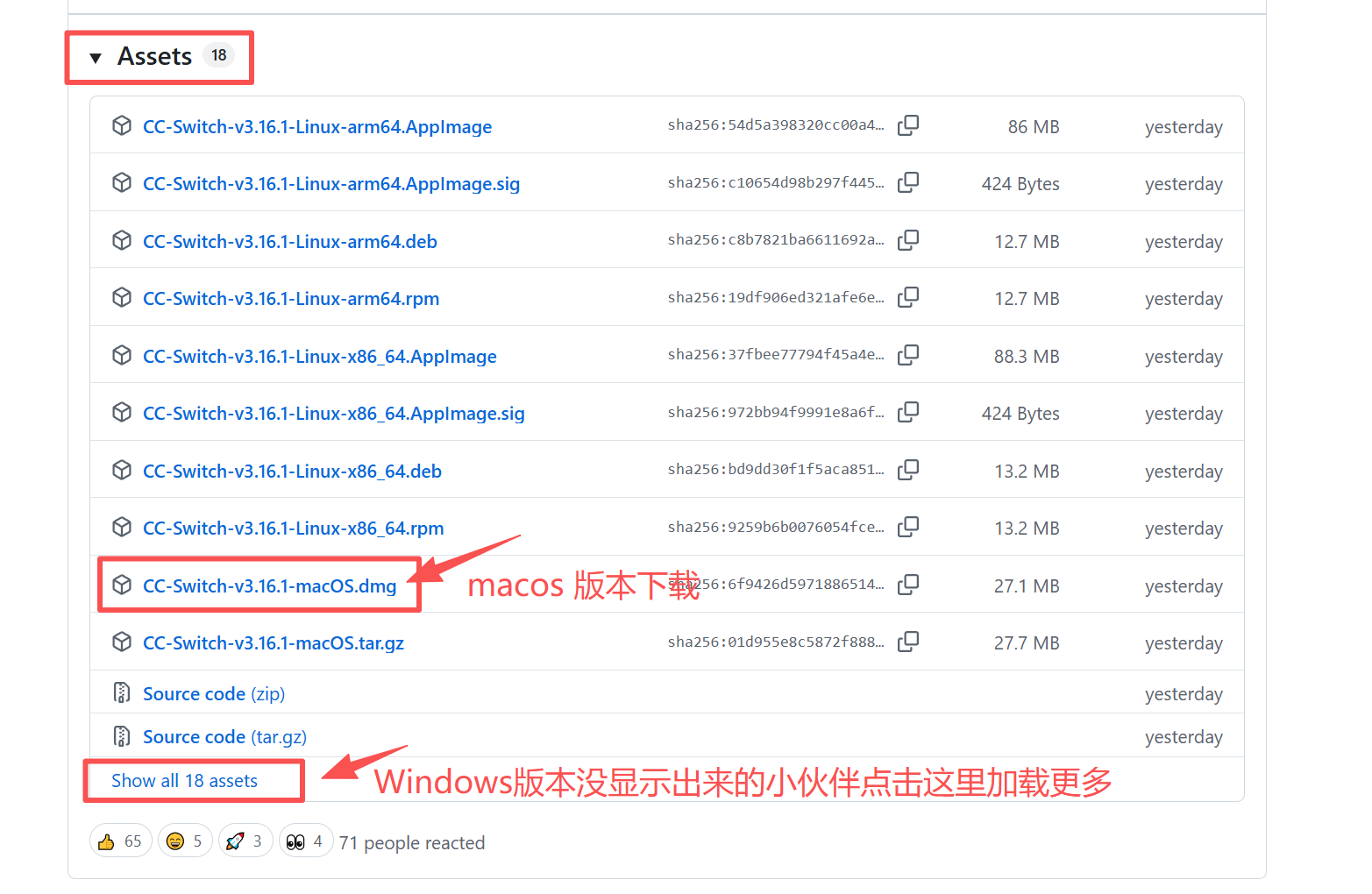
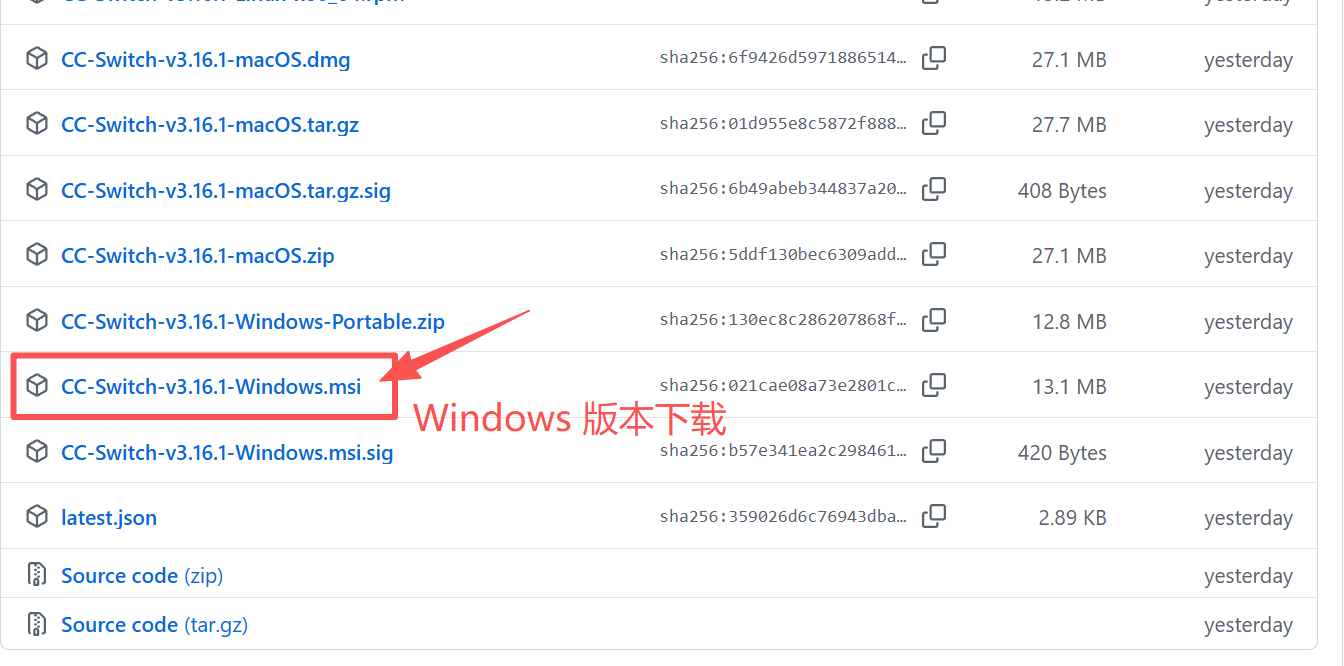
1.1 下载 CC Switch
从 CC Switch Releases 下载与你的系统匹配的版本并完成安装。首次打开后,先确认应用列表已经更新。
适用场景:
- 快速配置 Claude Code、Codex、Gemini CLI、OpenCode、OpenClaw 或 Hermes Agent。
- 不希望手动编辑
config.toml、settings.json或opencode.json。
1.2 添加 TkForA 配置
- 在 CC Switch 顶部选择目标应用类型。
- 新增或导入一个供应商配置,并将显示名称设置为
TkForA。 - 将服务地址替换为 TkForA 提供的地址,例如
https://your-tkfora-endpoint.example.com。 - Claude Code 通常填写根地址;OpenAI 兼容客户端通常填写带
/v1的地址。以客户端字段提示和 TkForA 实际接口说明为准。 - 填入
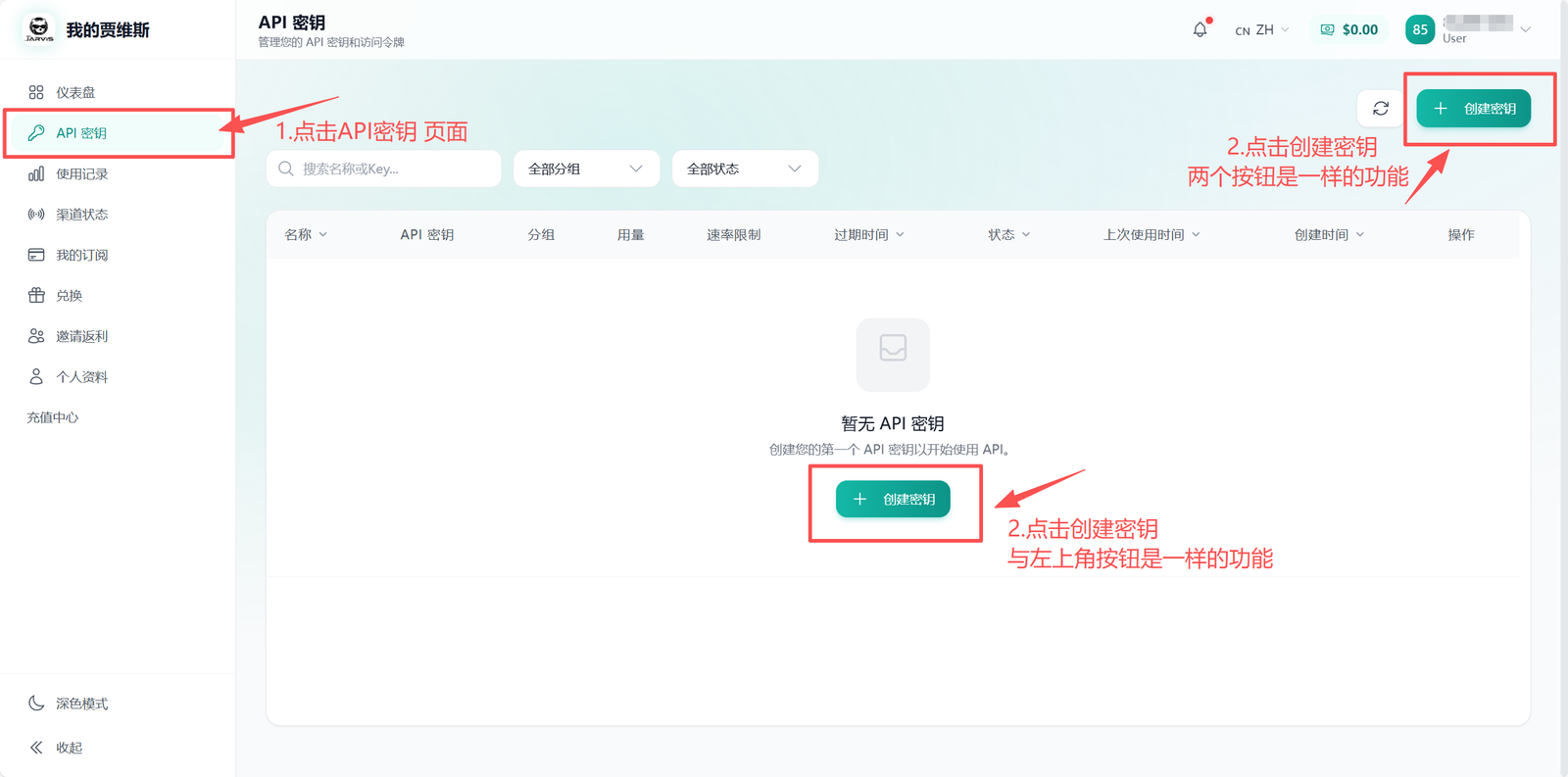
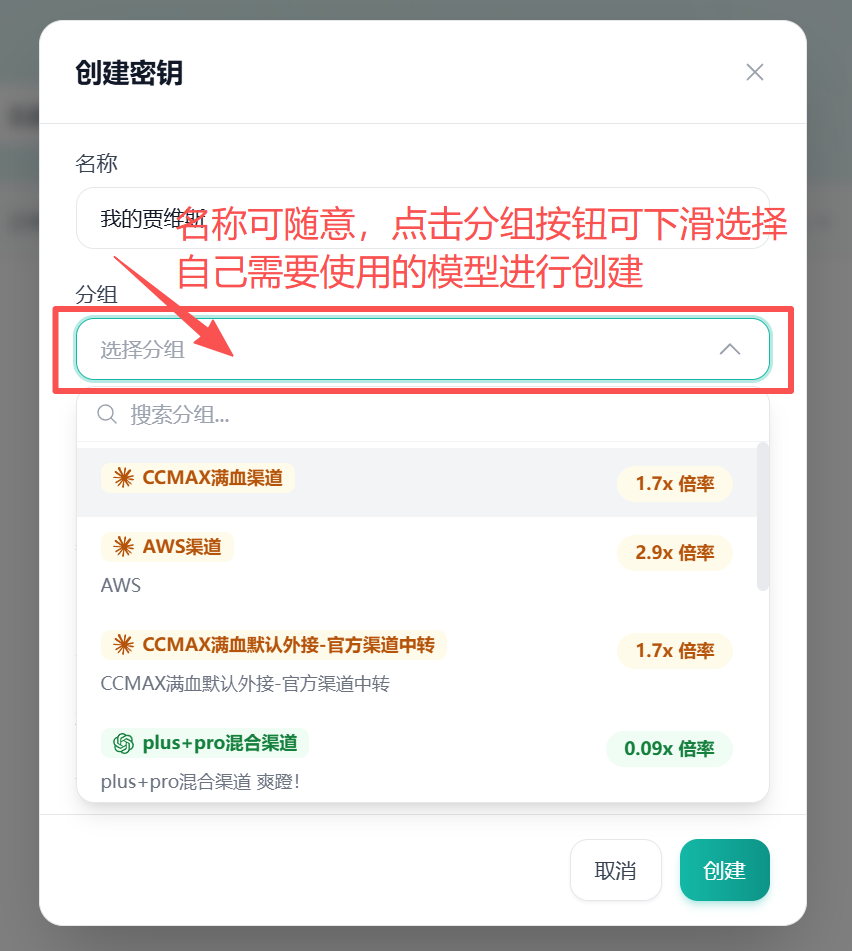
YOUR_API_KEY形式的实际密钥,保存后启用该配置。
第二步、Codex CLI、Codex App、VS Code、Cursor 与 Trae
这些客户端通常使用 OpenAI 兼容接口。若客户端提供了供应商表单,优先填写:
| 字段 | 示例 | 说明 |
|---|---|---|
| Provider | TkForA | 仅用于本地识别配置 |
| Base URL | https://your-tkfora-endpoint.example.com/v1 | 按 TkForA 接口说明填写 |
| API Key | YOUR_API_KEY | 使用实际密钥,不要提交到仓库 |
| Model | YOUR_MODEL_NAME | 使用 TkForA 已开放的模型名 |
Codex CLI / Codex App
如果使用配置文件,先备份原文件,再按本机实际路径编辑:
# ~/.codex/config.toml
model_provider = "tkfora"
model = "YOUR_MODEL_NAME"

[model_providers.tkfora]
name = "TkForA"
base_url = "https://your-tkfora-endpoint.example.com/v1"
env_key = "TKFORA_API_KEY"
将密钥放入环境变量:
export TKFORA_API_KEY="YOUR_API_KEY"
Windows 用户可在 PowerShell 中使用:
$env:TKFORA_API_KEY = "YOUR_API_KEY"
VS Code、Cursor 与 Trae
在扩展或模型设置中选择 OpenAI 兼容供应商,填写 TkForA 的 Base URL、API Key 和模型名。若工具将 Base URL 自动追加 /chat/completions,只填写服务根地址;若要求完整 OpenAI 兼容根地址,则填写带 /v1 的地址。
第三步、Claude Code
Claude Code 的配置方式取决于安装方式和版本。使用环境变量时,可以先设置 TkForA 的服务地址和密钥:
export ANTHROPIC_BASE_URL="https://your-tkfora-endpoint.example.com"
export ANTHROPIC_API_KEY="YOUR_API_KEY"
如果工具界面要求填写供应商配置:
- 供应商名称填写
TkForA。 - Base URL 使用 TkForA 提供的 Claude 兼容根地址。
- API Key 使用实际密钥。
- 模型填写 TkForA 已开放的 Claude 兼容模型名。
- 保存后重新启动终端或客户端,使环境变量生效。
也可以在 Claude Code 的设置文件中保存对应的 JSON 配置。不要把真实密钥硬编码到项目文件中,建议使用系统环境变量或本机密钥管理工具。
第四步、OpenCode
在 OpenCode 中配置 TkForA 时,使用 OpenAI 兼容提供商:
{
  "$schema": "https://opencode.ai/config.json",
  "provider": {
    "tkfora": {
      "name": "TkForA",
      "options": {
        "baseURL": "https://your-tkfora-endpoint.example.com/v1",
        "apiKey": "YOUR_API_KEY"
      },
      "models": {
        "YOUR_MODEL_NAME": {
          "name": "TkForA model"
        }
      }
    }
  }
}
实际配置字段可能随 OpenCode 版本变化。以当前版本的配置提示为准,并确认 Base URL、认证方式和模型名三者匹配。
第五步、Cherry、OpenClaw、Gemini CLI 及其他 OpenAI 兼容软件
Cherry 与其他桌面客户端
在服务商设置中新增 TkForA,选择 OpenAI 兼容协议,填写:
- API 地址:TkForA 的兼容接口地址。
- API Key:
YOUR_API_KEY。 - 模型:
YOUR_MODEL_NAME。 - 请求路径:如果客户端单独要求填写,通常为
/v1/chat/completions。
OpenClaw、Gemini CLI 及命令行工具
优先使用环境变量或工具提供的用户级配置文件。确认工具不会把密钥写入项目目录、日志或诊断报告。配置后先发送最小请求,再逐步启用流式输出、工具调用和更长上下文。
常见配置文件位置
Codex:       ~/.codex/config.toml
Claude Code: ~/.claude/settings.json
OpenCode:    ~/.config/opencode/opencode.json
Windows 下将 ~ 替换为当前用户目录。修改前建议复制一份备份,出现异常时可以恢复。
第六步、GPT Image API
如果 TkForA 账户已开通图像模型,可以使用 OpenAI 兼容的图像接口。请求示例仅展示结构:
curl "https://your-tkfora-endpoint.example.com/v1/images/generations" \\
  -H "Authorization: Bearer YOUR_API_KEY" \\
  -H "Content-Type: application/json" \\
  -d '{
    "model": "YOUR_IMAGE_MODEL",
    "prompt": "A simple test image",
    "size": "1024x1024"
  }'
如果返回模型不存在、权限不足或参数不支持,请先确认账户权限、模型名和接口版本,不要反复重试无效请求。
第七步、成功判断
按下面顺序验证:
- 客户端能读取到 TkForA 配置。
- API Key 未过期,且没有多余空格或换行。
- Base URL 没有重复的
/v1、/chat/completions或/images/generations。 - 选择的模型是 TkForA 当前开放的模型。
- 最小文本请求可以正常返回。
- 确认流式输出、工具调用或图像生成前,先记录请求时间和返回的
request_id。
最小文本请求成功后,再逐项打开高级能力。这样可以快速判断问题来自认证、地址、模型还是客户端功能。
第八步、常见问题
请求地址应该填根地址还是 /v1?
Claude 兼容客户端通常填写根地址;OpenAI 兼容客户端通常填写 /v1。如果客户端会自动拼接路径,避免重复填写路径。
为什么返回 401?
检查 API Key 是否正确、是否过期、是否包含引号或空格,并确认客户端实际使用的是 TkForA 配置而不是旧配置。
为什么返回 404?
通常是 Base URL 或模型路径不匹配。检查是否重复拼接 /v1,并确认客户端协议与 TkForA 开放的接口类型一致。
为什么返回 429?
表示请求频率、并发数或配额受到限制。降低并发、缩短上下文、等待后重试,并保留 request_id 便于定位。
为什么流式输出会中断?
先用非流式请求验证认证和模型,再检查网络代理、客户端超时设置和上下文大小。不要把一次中断直接判断为密钥失效。
为什么请求很慢或返回 5xx?
记录模型、时间、请求大小和 request_id,稍后使用相同配置发送一个小请求。若持续出现,联系 TkForA 支持并提供脱敏后的请求信息。
第九步、重新配置或恢复
如果配置出错,先关闭客户端并恢复备份,然后重新写入 TkForA 配置。
Codex:
Windows:   C:\\Users\\你的用户名\\.codex\\config.toml
macOS/Linux: ~/.codex/config.toml
Claude Code:
Windows:   C:\\Users\\你的用户名\\.claude\\settings.json
macOS/Linux: ~/.claude/settings.json
OpenCode:
Windows:   C:\\Users\\你的用户名\\.config\\opencode\\opencode.json
macOS/Linux: ~/.config/opencode/opencode.json
重新配置后,只做一次最小请求验证。确认正常后,再恢复其他插件、模型和高级参数。若密钥疑似泄露,应立即在 TkForA 控制台撤销并重新生成。